Часто мир уже написан — только разбросан по десяткам заметок в другом редакторе. Начинать с чистого листа обидно. Мастер импорта Lorium переносит целое хранилище за один заход: он разбирает файлы в формате Markdown из Obsidian, раскладывает их по записям, а перекрёстные ссылки из двойных квадратных скобок превращает в живые @-связи. Кроме Obsidian мастер понимает Notion и Word — принцип для всех один.
Что переносится
Из хранилища Obsidian переезжает главное: каждая заметка становится записью мира, её текст сохраняется, а изображения и вложения подтягиваются следом. Самое ценное — перекрёстные ссылки: там, где в заметках вы писали имя в двойных квадратных скобках, Lorium ставит @-связь, и мир приезжает уже сплетённым в сеть, а не рассыпанным на отдельные страницы.
Импорт не трогает исходное хранилище — вы отдаёте копию, а оригинал остаётся у вас. И переносить можно как в новый мир (по умолчанию), так и дополнять записями уже существующий.
Подготовьте хранилище
Мастер принимает хранилище одним архивом. Соберите свои заметки в zip — это и есть весь этап подготовки.
Соберите заметки в архив
Упакуйте папку хранилища Obsidian в zip-архив вместе с вложенными папками и картинками. Структура папок пригодится дальше — по ней удобно раскладывать записи по типам.
Держите структуру папок осмысленной
Если персонажи, локации и фракции лежат по отдельным папкам, импорт пройдёт аккуратнее: папку легко назначить типом записей на шаге маппинга.
Запустите мастер импорта
Мастер открывается с рабочего стола и из меню мира. Он ведёт вас по шагам: загрузка, выбор куда переносить, анализ, маппинг, запуск и отчёт — на каждом видно, что произойдёт, прежде чем что-то изменится.
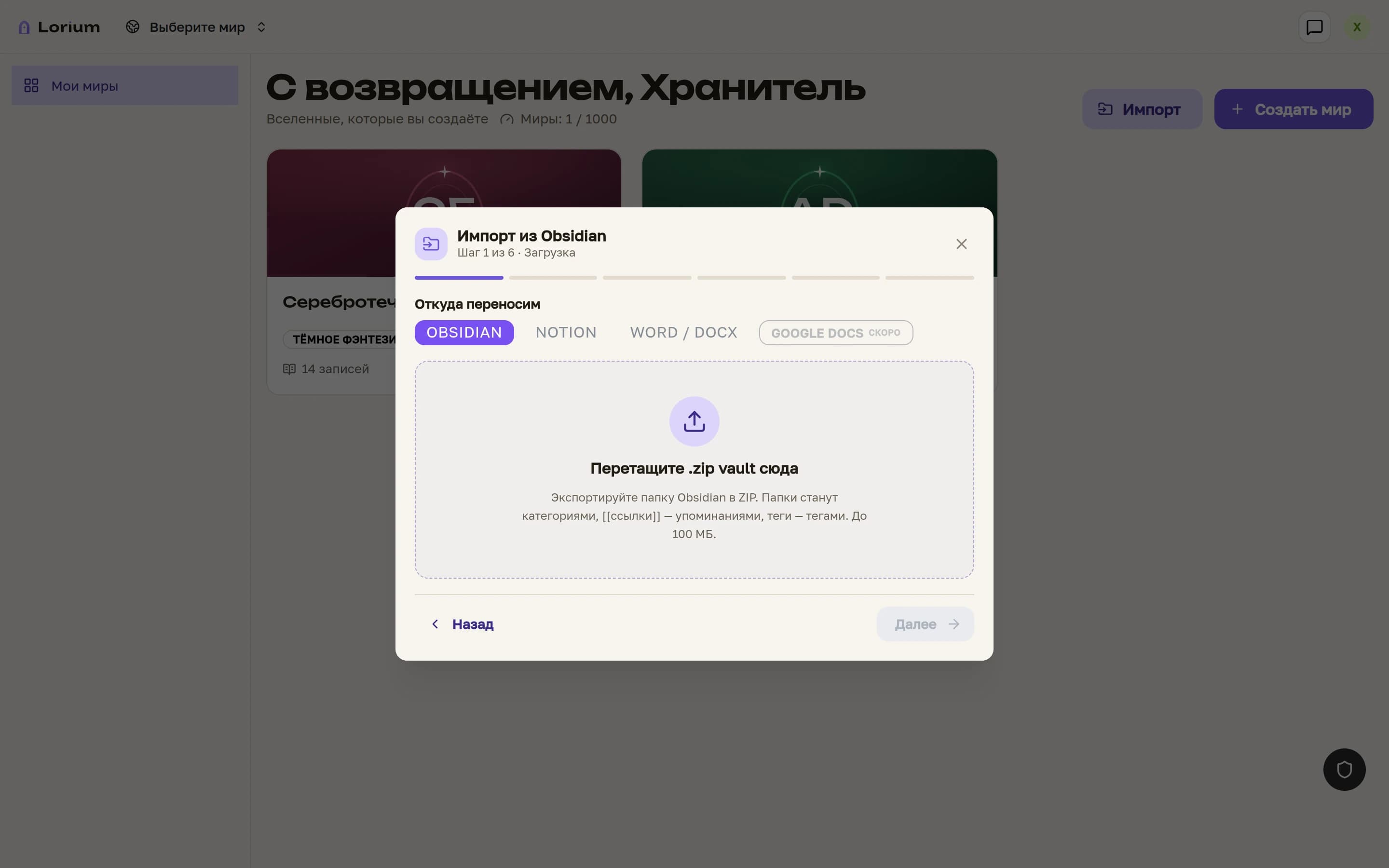
Откройте импорт и выберите Obsidian
На рабочем столе запустите мастер импорта и выберите источник — Obsidian. Здесь же доступны Notion и Word, если переносите оттуда.
Открыть рабочий столЗагрузите архив
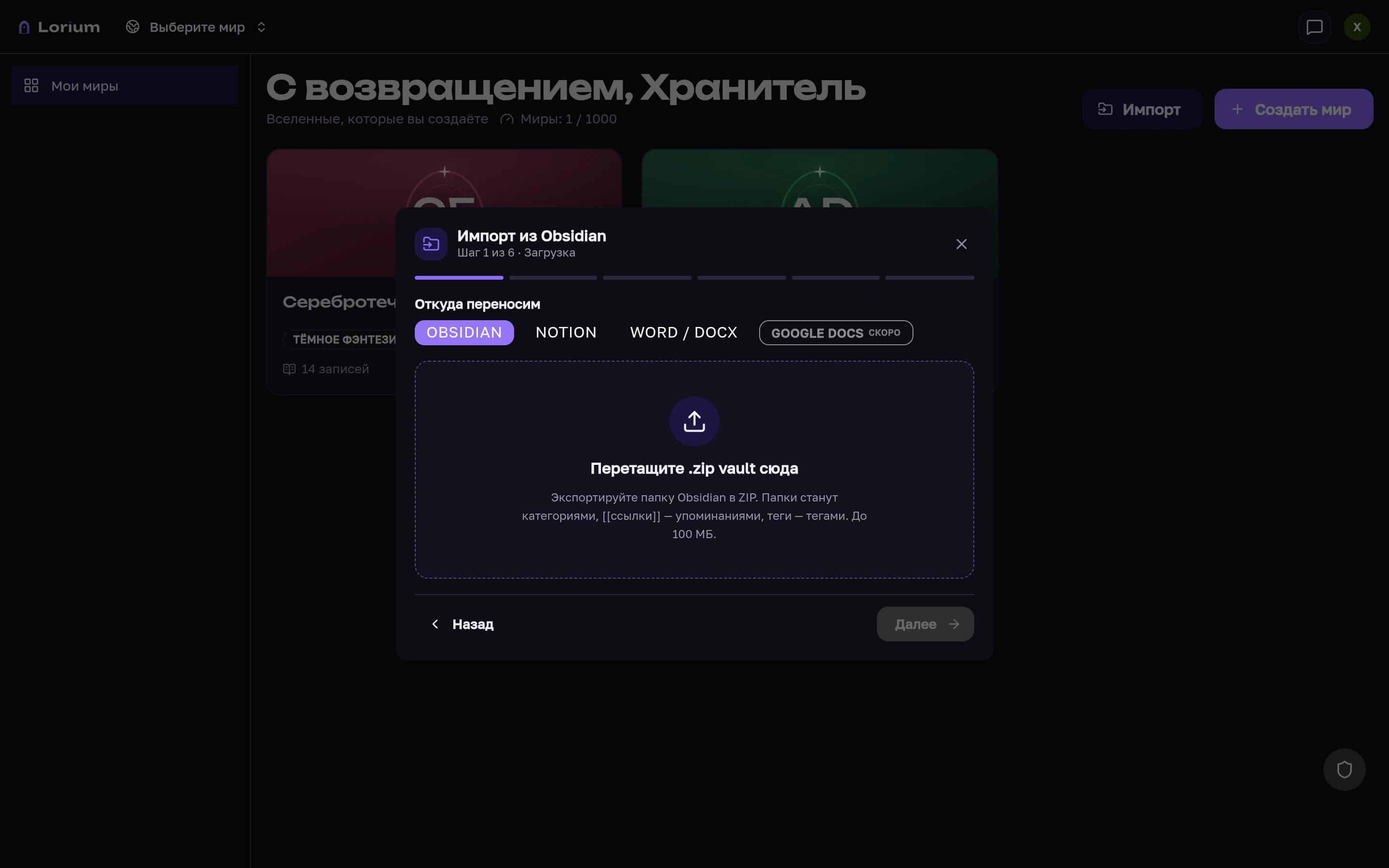
Перетащите zip с хранилищем в область загрузки. Lorium синхронно просканирует его и покажет превью: сколько заметок нашлось, какие папки и вложения он видит.
Выберите, куда переносить
По умолчанию мастер заведёт новый мир из источника. Если хотите дополнить существующий мир — укажите его на шаге выбора цели.
Свяжите папки с типами
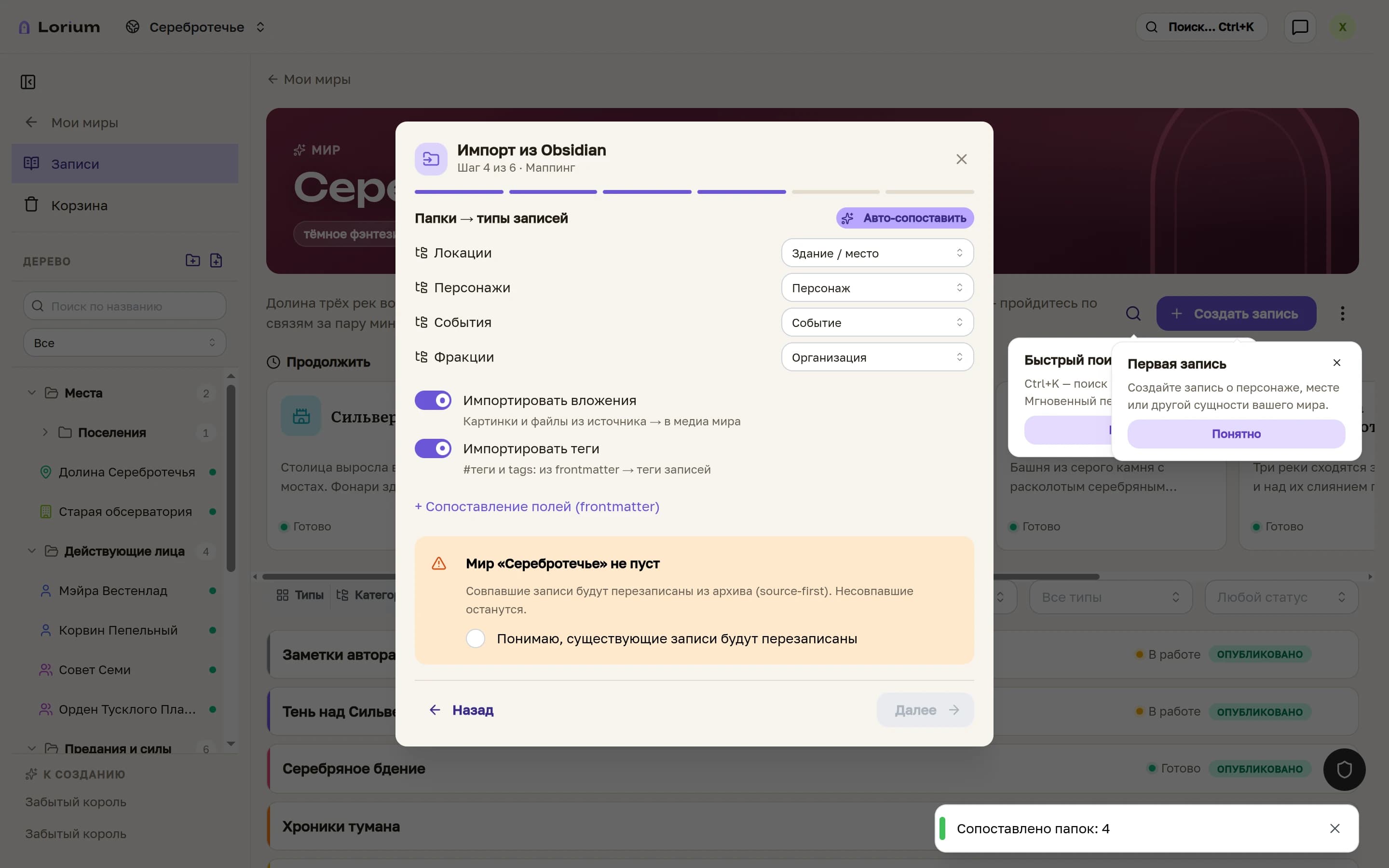
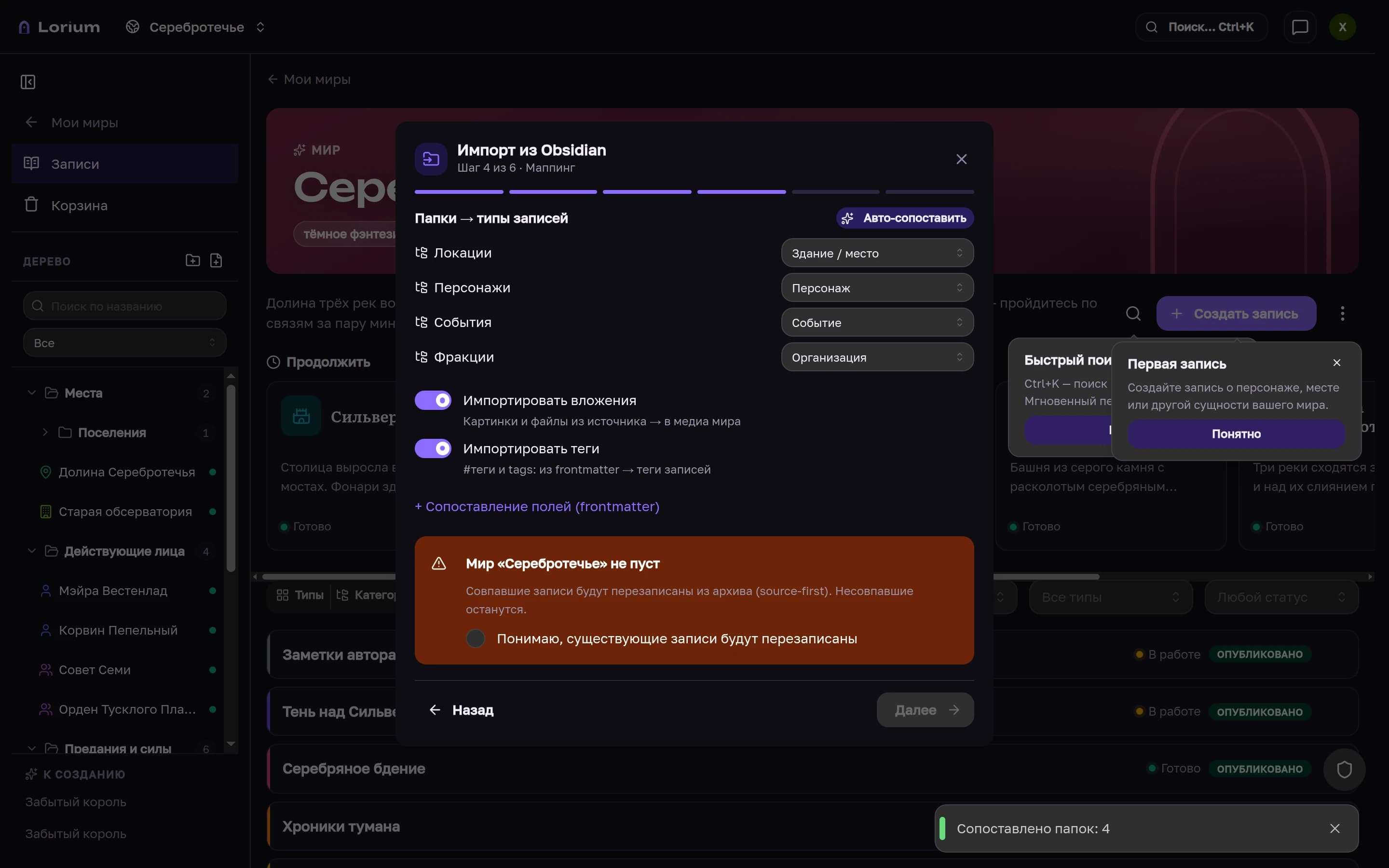
Шаг маппинга — момент, где хаос заметок превращается в структуру мира. Здесь вы говорите Lorium, какая папка каким типом записей станет: «Персонажи» → тип «Персонаж», «Города» → «Локация». Тут же есть переключатели для вложений и режим перезаписи — если импортируете поверх уже существующих записей.
Назначьте папкам типы
Напротив каждой папки выберите тип записей. Так герои приедут персонажами, а города — локациями, с правильными полями и инфобоксом.
Настройте вложения и перезапись
Включите перенос изображений и вложений, если они нужны. Режим перезаписи решает, что делать с совпадениями, — оставьте его выключенным, если не уверены.
Запуск и отчёт
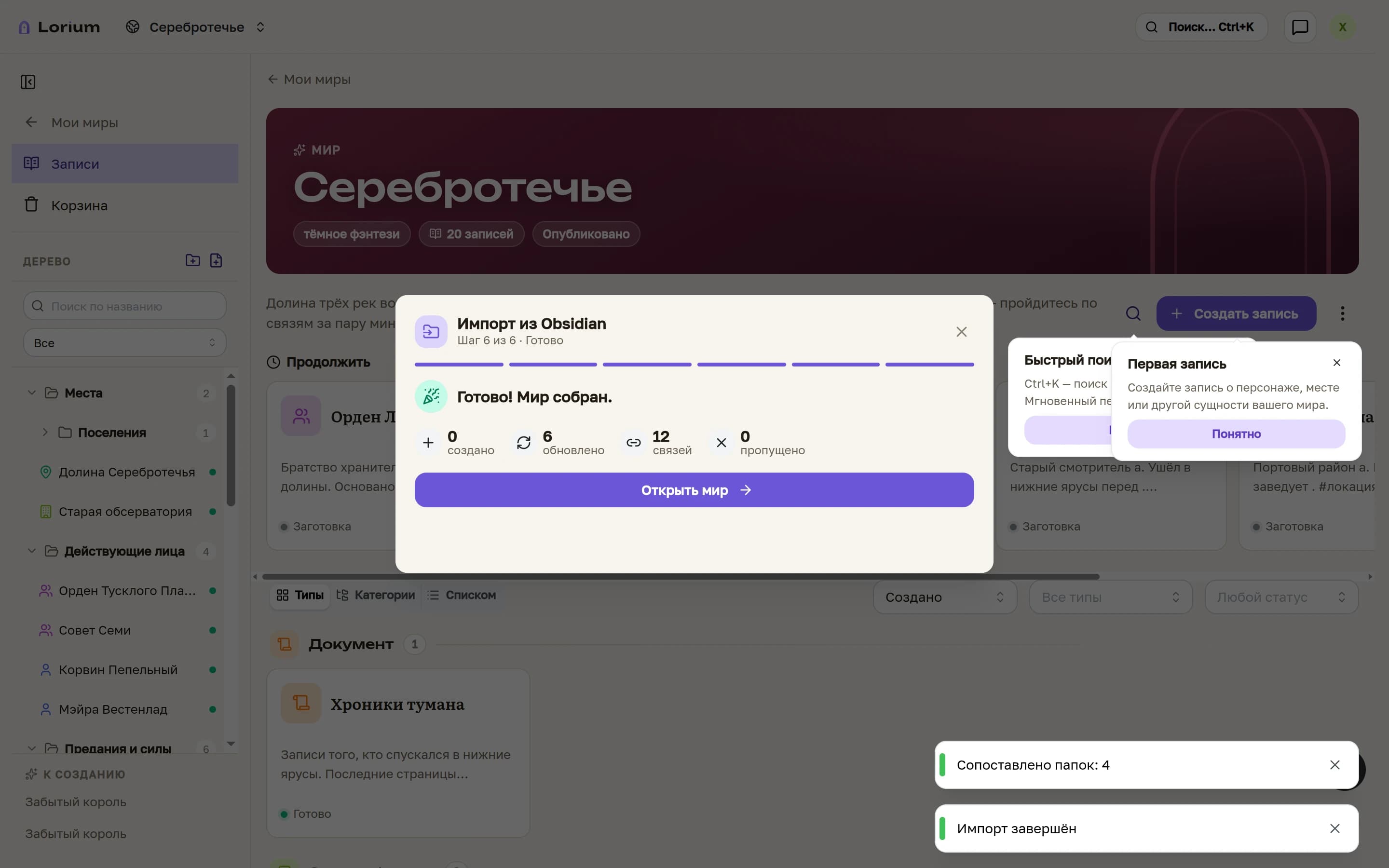
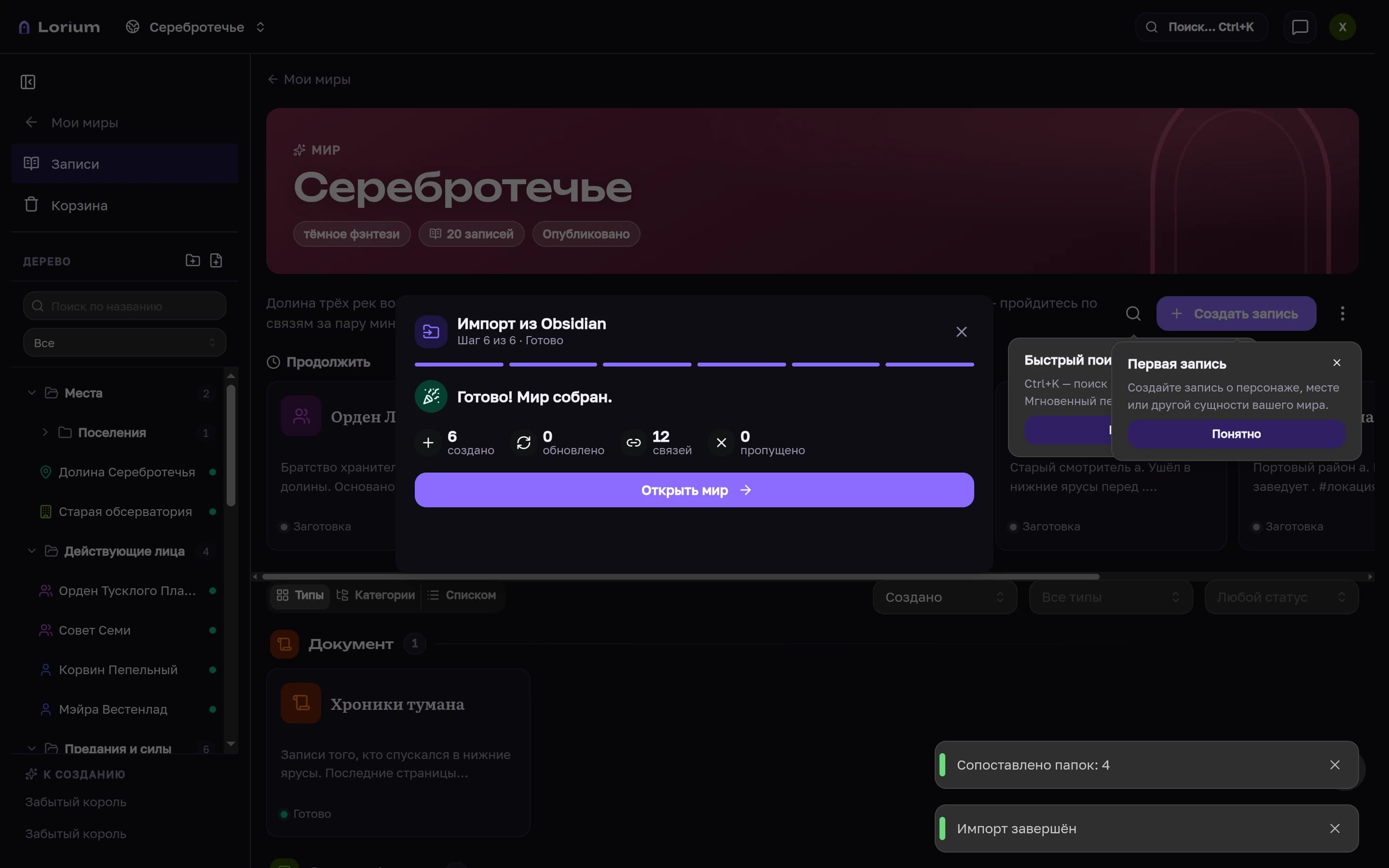
Последний шаг показывает сводку — что и куда переносится — и запускает перенос в фоне. Большое хранилище не заставит вас ждать в оцепенении: мастер отображает прогресс, а по завершении даёт отчёт и кнопку «Открыть мир». Дальше вы попадаете в готовый мир, где записи уже связаны.
Что дальше
Импорт снимает главный барьер переезда: написанное не пропадает, а приезжает связанным. После переноса стоит пройтись по типам и полям — где-то дозаполнить инфобоксы, где-то поправить связи, — и мир заиграет уже внутри Lorium. А когда он готов, им можно поделиться с читателями по ссылке.